
注目のポイント
ChatGPT広告の広告主向けアップデートが届きました。今回は9項目です。最も大きいのは「インプレッション課金でコンバージョン最適化するキャンペーン」の一般提供開始で、OpenAIはこれを推奨モデルとしています。クリック経由だけでなく、広告を見ただけのコンバージョンも最適化の対象に入ります。計測面では、クリック計測期間を7日・14日・30日から、ビュー計測期間を0日・1日から選べるようになりました。また、以前紹介した「ビジネスエージェント」型の広告が、Sponsored Agentsという名前で米国の一部広告主向けにテストに入っています。ShopifyとHubSpotとの連携も始まり、広告管理の入口が管理画面の外に広がっています。
今回のアップデート一覧
先に9項目をまとめます。
| 項目 | 内容 | 提供状況 |
|---|---|---|
| インプレッション課金のCV最適化 | 広告の閲覧経由のCVも最適化対象にする | 一般提供 |
| 計測期間の選択 | クリック7/14/30日、ビュー0/1日 | 提供中 |
| プラットフォーム別ターゲティング | 5区分で個別に指定・分析 | 提供中 |
| Shopify連携 | Shopify上で広告作成と成果確認 | 米国。国際展開は今月中を予定 |
| HubSpot連携 | HubSpot上で広告作成とリード対応 | 提供中 |
| AIによる広告作成支援 | LPと目的から広告文と画像を提案 | テスト中 |
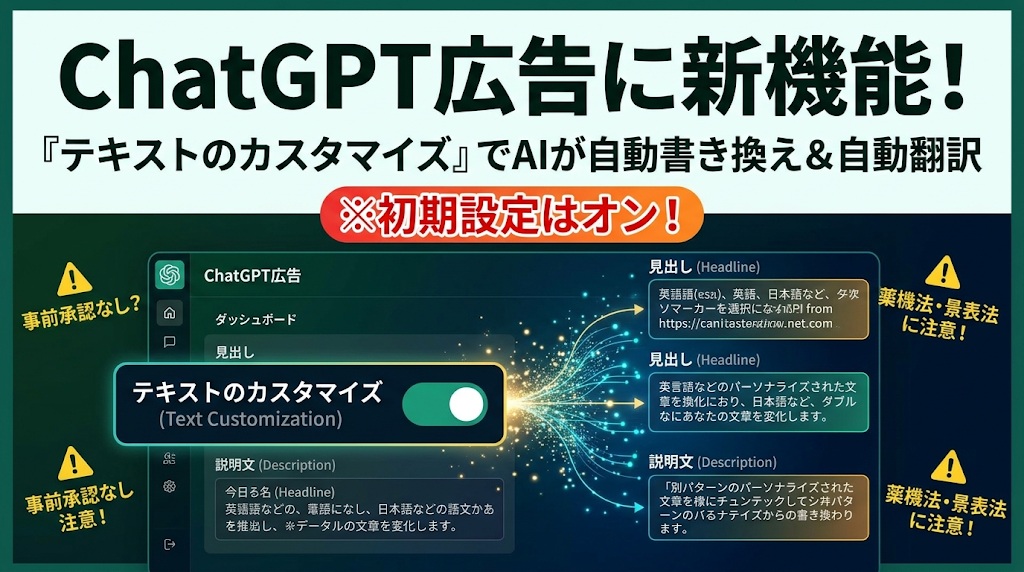
| テキストのカスタマイズ | 既存の見出し・説明文を会話に合わせて調整、翻訳も | オプトイン |
| Event Quality Score | 計測設定の品質を10点満点で採点 | 提供中 |
| Sponsored Agents | 広告クリック後にスポンサー付きの会話を開始 | 米国でテスト |
インプレッション課金でコンバージョン最適化
今回の目玉です。一般提供が始まりました。
- クリック経由のコンバージョンだけでなく、広告を見ただけのコンバージョンも最適化の対象に入る
- 課金はインプレッション基準
- 配信の最適化はコンバージョン目標に向けて行われる
- OpenAIはこれを「成果を最大化するための推奨モデル」としている
筆者の運用経験では、ここは慎重に扱うべき変更です。クリックしていない人のコンバージョンを成果に含めると、広告の貢献が大きく見えます。自社の計測と突き合わせずに数字だけ見ると、判断を誤ります。
計測期間を選べるようになった
広告マネージャの列のカスタマイズから設定します。
- クリック計測期間:7日/14日/30日から選ぶ
- ビュー計測期間:0日/1日から選ぶ
- 設定はすべてのコンバージョン列に反映される
ビュー計測を0日にすれば、閲覧経由のコンバージョンを外して見ることができます。上のインプレッション課金型を試すなら、先にこの設定を理解しておく必要があります。
プラットフォーム別のターゲティング
5つの区分を別々に指定できるようになりました。
- Androidアプリ
- Androidのウェブ
- デスクトップのウェブ
- iOSアプリ
- iOSのウェブ
広告マネージャとAdvertiser API(広告主向けのAPI)の両方で指定でき、成果もプラットフォーム別に分解して見られます。
アプリ内とウェブを分けられる点は、計測の観点で意味があります。アプリ内ブラウザ経由のアクセスは自社側の計測で落ちやすいため、分けて見ておくと乖離の原因を切り分けやすくなります。
ShopifyとHubSpotとの連携
広告管理の入口が、ChatGPT広告の管理画面の外に広がりました。
| 連携先 | できること | 対象 |
|---|---|---|
| Shopify | 商品カタログと計測ツールの接続、キャンペーン作成、成果の確認 | 米国のShopify加盟店。国際展開は今月中を予定 |
| HubSpot | アカウント接続、広告作成、成果の確認、獲得したリードへの対応 | HubSpot利用企業 |
ShopifyはアプリストアのChatGPT Adsアプリから接続します。
筆者の感覚では、この2つは「広告運用者を通さずに出稿できる導線」を作りにきた動きです。ShopifyやHubSpotを触っている事業会社側が、自分で出稿を始められる形になります。
AIによる広告作成支援
広告を作るときに、AIが素材を提案します。
- ランディングページとキャンペーンの目的をもとに、広告文と画像を提案する
- 広告主が内容を確認・編集してからキャンペーンに追加する
- 現在はテスト中で、数週間のうちに提供範囲を広げる予定
テキストのカスタマイズ
オプトイン(広告主が自分でオンにする)方式の機能です。
- 入稿済みの広告見出しと説明文を、会話の文脈に合わせて調整する
- ユーザーが使っている言語に広告文を翻訳する
- この設定を有効にするかどうかは広告主が決められる
名称も中身も、Google広告のAI Maxにある「テキストのカスタマイズ」とほぼ同じ考え方です。入稿したものを素材として使い、出し方を配信側が変える、という構造になっています。
Event Quality Score(計測設定の採点)
広告マネージャの Tools > Conversions から見られます。
- 対象となるPixelとConversions APIのデータソースに、1〜10の設定品質スコアを付ける
- 顧客情報がどれだけ揃っているかを評価する
- 改善のための具体的な提案が出る
計測の作り込みが足りないアカウントを、点数で可視化する機能です。
Sponsored Agents(スポンサー付きエージェント)のテスト
米国の一部広告主でテストが始まりました。
- ChatGPT内の広告をクリックすると、スポンサー付きであることが明示された会話を開始できる
- 追加の質問をしたり、選択肢を見たり、その企業の商品について詳しく知ることができる
これは先日取り上げた「ビジネスエージェント」型の広告と同じものです。公式の呼び方がSponsored Agentsになった、という理解でよさそうです。当時は非公式の観測でしたが、今回OpenAI側からテストとして案内されました。
ChatGPT初のAIネイティブ広告「ビジネスエージェント」|ランディングページのクリック先がブランド専用チャットに変わる
筆者はどう見ているか
9項目のうち、筆者が大きいと感じたものを順に挙げます。
1. Shopify連携が一番大きい
ShopifyはすでにGoogleとも連携できます。そこにChatGPT広告も繋がるとなると、かなり強い形になります。
商品カタログと計測ツールを接続し、キャンペーン作成から成果確認までShopify上で完結します。EC側から見れば、広告媒体を増やす手間がほとんどなくなる、ということです。
2. HubSpot連携は、リード対応まで繋がる点が大きい
広告の作成と成果確認だけでなく、獲得したリードへの対応までHubSpot上で行えます。
基幹側のデータと繋がるようになるのが大きいところです。広告の成果を、その後の商談や受注と同じ場所で見られるようになります。
3. ルックバック期間を決められるのがいい
今回のアップデートで、筆者が一番いいと思ったのはここです。
クリックのルックバック期間(計測をさかのぼる期間)を7日・14日・30日から選べて、ビューも0日か1日で切り替えられます。他媒体では当たり前にできていたことが、ChatGPT広告でもできるようになりました。
4. スポンサー付きの会話は引き続き楽しみ
Sponsored Agentsは、以前から追いかけている話の続きです。広告をクリックした先が対話になる形が、公式にテストとして始まりました。ここは引き続き見ていきます。
5. AIによる広告作成も、いよいよという感じ
LPとキャンペーンの目的から、広告文と画像を提案してくれます。こういう時代になってきたな、という感想です。
Event Quality Scoreは、正直そこまで
計測設定を10点満点で採点する機能ですが、筆者としては優先度は高くありません。点数を見なくても、足りていない項目は分かるためです。
全体の印象
他媒体の機能に追いついてきたな、というのが率直な印象です。
ルックバック期間の選択、プラットフォーム別のターゲティング、計測設定の採点。どれもGoogleやMetaでは以前からあったものです。ChatGPT広告が、広告媒体として普通に比較検討できる段階に入ってきた、と見ています。
そのうえで、ShopifyとHubSpotとの連携は他媒体の後追いではありません。出稿の入口を事業側のツールに直接置きにきている点は、この媒体独自の動きです。
最後に
今回のアップデートで、ChatGPT広告は「試しに触ってみる媒体」から「普通に比較検討する媒体」に近づきました。
使う前に決めておきたいのは、閲覧経由のコンバージョンをどこまで成果として認めるかです。ルックバック期間を選べるようになったので、自社のどの数字で判断するかを先に決めてから設定に入るのが順番だと考えています。
出典について
本記事は、ChatGPT広告から広告主宛てに届いたアップデート案内の内容をもとにまとめています。日本での提供時期については案内に記載がなく、分かりません。
北海道旭川市出身。Web業界にて20年以上、大手から中堅代理店の顧問を請負。デジタルマーケティングを中心に、主に広告関係の教育や研修、コンペの相談に乗っています。またSEMのお役立ちツールもスクラッチで開発。現在も電通グループの顧問、Shirofuneのアルゴリズム作成補助など担当しており、年間100名以上を教育。皆さまに心から信頼されるパートナーであり続けるために日々研鑽しております。また、世界的権威のある One Voice Awards USA 2025 にも日本人としてノミネートされ、世界的なナレーターとしても活躍中です。最近では声優業でも精力的に活動中。