注目のポイント
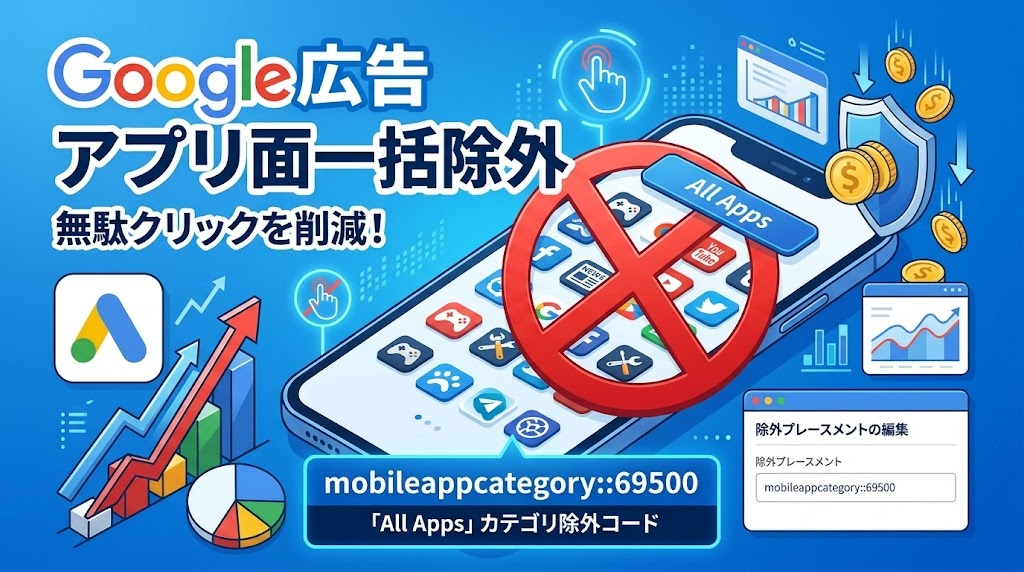
Google広告で、アプリ面への配信をまとめて除外する方法の定期連絡です。キャンペーンの「コンテンツ」→「除外設定を編集」→「プレースメントの除外」を開き、入力欄に mobileappcategory::69500 と入れて追加します。これは「All Apps(すべてのアプリ)」を指すコードで、1つ入れるだけでアプリカテゴリをまとめて除外できます。ここで注意点が2つあります。1つ目は、アカウント全体の「コンテンツの適合性」から同じ操作をすると、エラーが出て保存できないことです。2つ目は、これだけでアプリ面がゼロになるわけではないことです。カテゴリに分類されないアプリは残るため、プレースメントのレポートを見て個別に潰す作業が別途必要になります。
手順は4ステップです
先に結論として、操作手順だけ書きます。
- 対象のキャンペーンを開く
- 「コンテンツ」→「除外設定を編集」を開く
- 「プレースメントの除外」の「入力」タブを選ぶ
- 入力欄に mobileappcategory::69500 と入れて、プレースメントを追加する
正しく認識されると、右側に「アプリのカテゴリ > All Apps」と表示されます。1つ入れるだけで、アプリカテゴリ全体が除外対象になります。カテゴリを1つずつチェックしていく必要はありません。
mobileappcategory::69500とは何か?
「All Apps(すべてのアプリ)」を指す識別コードです。Google広告のアプリカテゴリは多数あり、69500はそれらをまとめた親のカテゴリにあたります。
管理画面でカテゴリを1つずつ選んでいくと相当な回数のクリックが必要ですが、この文字列を入力欄に貼るだけで同じ状態になります。
アカウント全体の設定からは保存できません
ここが今回の一番のポイントです。
アカウント設定の「コンテンツの適合性」にも除外プレースメントの欄があり、同じ文字列を入れると「アプリのカテゴリ > All Apps」として認識されます。ところが保存を押すと「エラーが発生しました。もう一度お試しいただくか、ターゲット設定オプションをご確認ください。」と表示され、保存できません。
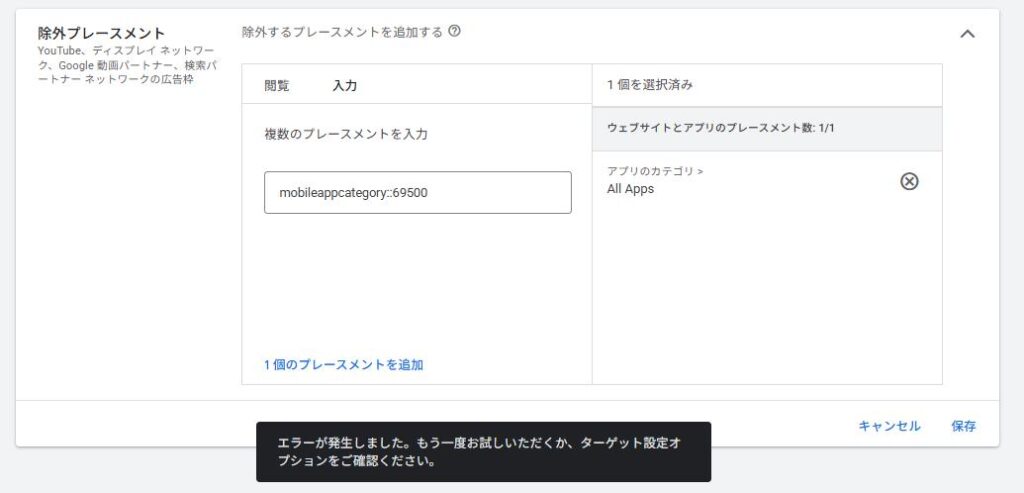
入力は通るのに保存だけ弾かれるため、設定できたと勘違いしやすい挙動です。実際、Google広告ヘルプの「アカウント単位でプレースメントを除外する」に書かれている除外対象は、ウェブサイトとYouTubeのチャンネル・動画だけで、アプリのカテゴリは記載されていません。
参照元:アカウント単位でプレースメントを除外する(Google 広告 ヘルプ)
キャンペーン単位なら保存できます
同じ文字列を、キャンペーンの「コンテンツ」→「除外設定を編集」から入れると、問題なく保存できます。
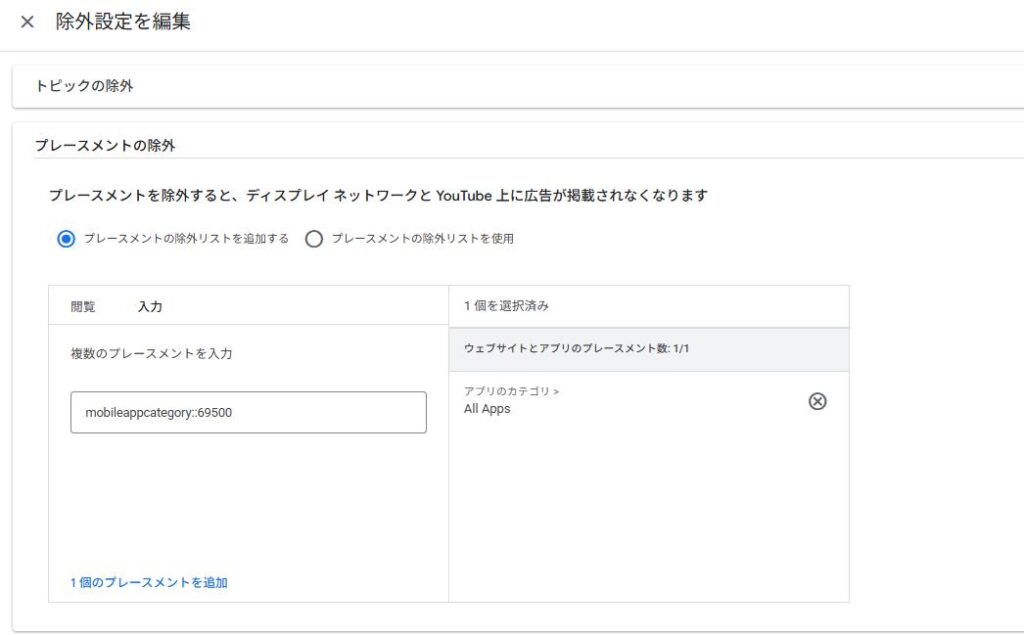
つまり、アカウントで一括設定して終わり、という形は取れません。対象のキャンペーンを1つずつ開いて入れていく必要があります。
筆者の運用経験では、この手の設定は新規キャンペーンを作ったときに入れ忘れが起きます。キャンペーン作成の手順書に、この作業を1行入れておくのが現実的だと考えています。
設定できるキャンペーンタイプは限られます
「除外設定を編集」の画面でキャンペーンを選ぶと、ディスプレイ・デマンドジェネレーション・検索が並びます。ただし実際に設定できるのは2つです。
| キャンペーンタイプ | アプリカテゴリの除外 |
|---|---|
| ディスプレイ | 設定できる |
| デマンド ジェネレーション | 設定できる |
| 検索・P-MAX | 設定できない |
検索キャンペーンには、そもそもコンテンツの除外という考え方がないためです。一覧には出てきますが、アプリカテゴリの除外を紐付けることはできません。
以前使われていた方法は廃止されています
かつては「adsenseformobileapps.com」というプレースメントを除外する方法が使われていました。この方法は2018年9月に廃止されており、廃止と同時に既存の除外設定も解除されました。今も古い手順を書いた記事が残っているため、そちらを見て設定しても効きません。
参照元:【Google広告】アプリ広告の一括除外(カルテットコミュニケーションズ)
これでアプリ面はゼロになるのか?
なりません。ここも誤解されやすいところです。
カテゴリに分類されていないアプリが存在するため、カテゴリ除外だけでは配信が残ります。実際、除外を入れた後もプレースメントのレポートにアプリ名が出てくることがあります。
残ったアプリは個別に除外する
プレースメントのレポートでアプリ名を確認し、個別に除外リストへ追加していく形になります。個別除外はアプリのIDを使った指定になります。
一括除外は入口であって、完了ではありません。
参照元:Google広告のアプリプレースメント除外:完全除外の課題と解決策(dejimaku)
なぜこの作業を定期的にやるのか?
アプリ面のクリックには、画面を操作しようとして広告に触れてしまう誤タップが含まれます。
- クリックは発生するが、サイトに来た瞬間に離脱する
- 結果として、費用だけが積み上がる
- ゲームアプリやツール系アプリで起きやすい
筆者の感覚では、ダイレクト通販のように獲得単価の精度が問われる案件ほど、この差が効いてきます。1回設定して終わりにせず、月に一度はプレースメントのレポートを見て、新しく出てきたアプリを潰していく運用が現実的です。
最後に
やることは1つです。対象キャンペーンのコンテンツから、プレースメントの除外に mobileappcategory::69500 を入れる。
アカウント全体では保存できないので、キャンペーンごとに設定してください。そのうえで、レポートに残ったアプリを個別に除外する作業を定期の運用に組み込んでおくことをおすすめします。

北海道旭川市出身。Web業界にて20年以上、大手から中堅代理店の顧問を請負。デジタルマーケティングを中心に、主に広告関係の教育や研修、コンペの相談に乗っています。またSEMのお役立ちツールもスクラッチで開発。現在も電通グループの顧問、Shirofuneのアルゴリズム作成補助など担当しており、年間100名以上を教育。皆さまに心から信頼されるパートナーであり続けるために日々研鑽しております。また、世界的権威のある One Voice Awards USA 2025 にも日本人としてノミネートされ、世界的なナレーターとしても活躍中です。最近では声優業でも精力的に活動中。