
が日本対応|2026年6月にアカウント開設して管理画面を全解説.jpg)
注目のポイント
OpenAIが広告プラットフォーム「OpenAI Ads Manager」のベータ版を公開し、日本からもアカウント開設が可能になりました。ChatGPTの会話画面にスポンサー広告を表示できる仕組みで、キャンペーン目的はクリックとリーチの2種類(コンバージョンは現時点で未対応)、対象地域に日本を選択でき、通貨もJPYで設定可能です。本記事では筆者が実際にアカウントを開設して管理画面を触った一次情報をもとに、キャンペーン構成・広告フォーマット・ターゲティングの仕組み・コンバージョン計測・商品フィードまで、現時点で分かっていることをすべて整理します。なお、代理店経由でのアカウント作成はできない仕様になっており、広告主が自社で開設する必要がある点にも注意が必要です。
【2026年7月9日更新】コンバージョンタグで売上計測が可能になりROASがレポートに表示。地域ターゲティングが都道府県・都市・DMA単位に拡張され、除外地域の設定も可能に。さらにカスタムオーディエンス(メールアドレス・電話番号ベース)の設定・除外にも対応しています。
OpenAI Ads Managerとは?——ChatGPTに広告を出すための管理画面
OpenAI Ads Manager(ads.openai.com)は、ChatGPTの会話画面内にスポンサー広告を表示できる広告プラットフォームです。現在ベータ版として提供されており、日本からもアカウントの開設と広告配信が可能になっています。
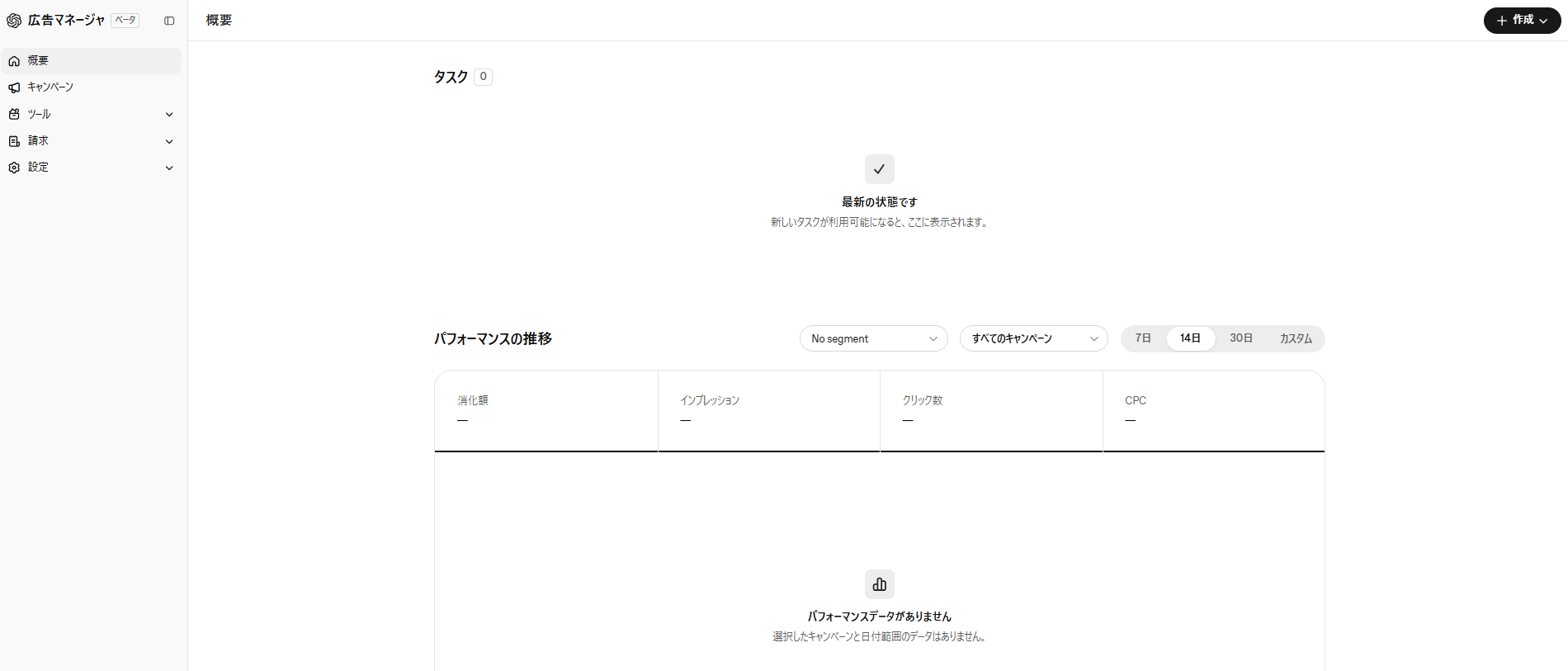
管理画面はすべて日本語にローカライズされており、「広告マネージャー(ベータ版)」と表示されます。
アカウント開設の流れと要件
アカウント開設はads.openai.comから行います。筆者が実際に開設した際の流れを整理します。
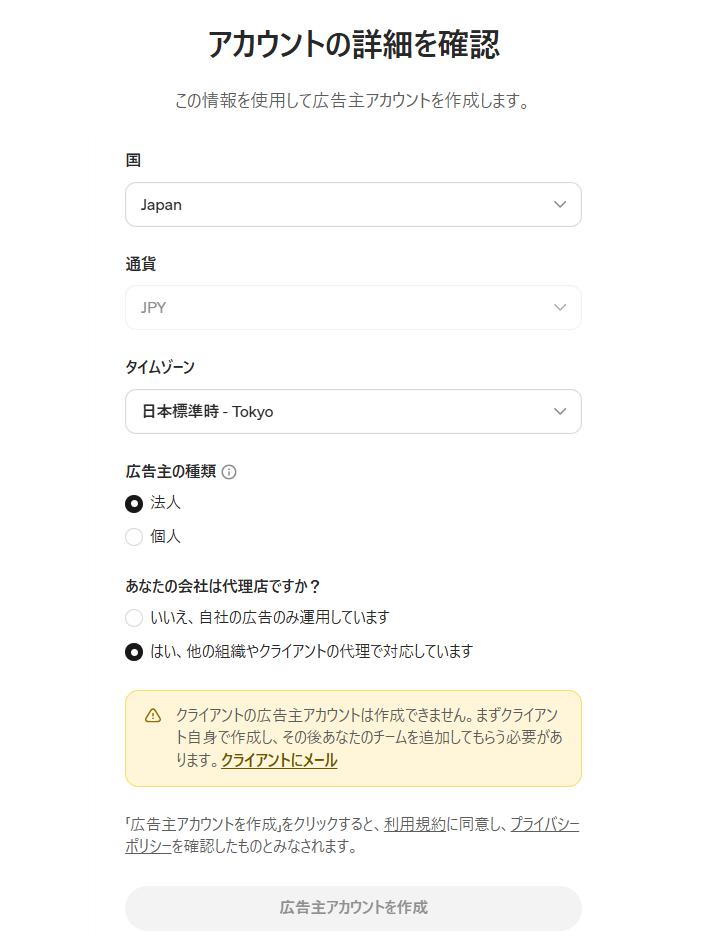
アカウントの詳細設定
アカウント作成時に以下の情報を設定します。
| 項目 | 選択肢・内容 |
|---|---|
| 国 | Japan(日本が選択可能) |
| 通貨 | JPY |
| タイムゾーン | 日本標準時 – Tokyo |
| 広告主の種類 | 法人 / 個人 |
事業者認証が必要
広告配信を継続するには事業者認証の完了が必要です。認証が未完了でも広告配信の開始自体は可能ですが、後日配信が停止されるリスクがあるため、早めの対応が推奨されます。
事業者認証には納税者番号の入力が必要です。管理画面では入力欄に「ビジネスEIN」と表示されますが、EIN(Employer Identification Number)は米国の雇用主識別番号のことです。日本の法人の場合は、この欄に法人番号を入力します。納税者番号のタイプはJPCN(法人番号)およびJPRNが選択できます。
代理店経由ではアカウントを作れない
「あなたの会社は代理店ですか?」の質問で「はい、他の組織やクライアントの代理で対応しています」を選択すると、「クライアントの広告主アカウントは作成できません。まずクライアント自身で作成し、その後あなたのチームを追加してもらう必要があります。」という警告が表示されます。
つまり、Google広告やMeta広告のようにMCCやビジネスマネージャーからクライアントのアカウントを代理で作成する運用はできません。広告主自身がまずアカウントを開設し、その後に代理店のチームメンバーを追加してもらう必要があります。
代理店にとってはクライアントへの説明や初期セットアップの依頼が必要になるため、運用開始までのフローがGoogle広告やMeta広告とは異なる点を把握しておく必要があります。
広告審査のリードタイム
広告の審査スピードについては、実測で1日以内に掲載可能でした。Google広告やMeta広告と比べても遜色ないスピード感です。ベータ版の現段階では広告主数が限られているため、審査が高速なのかもしれません。今後広告主が増えた場合に変わる可能性はあります。
キャンペーン構成——目的・地域・予算の設定
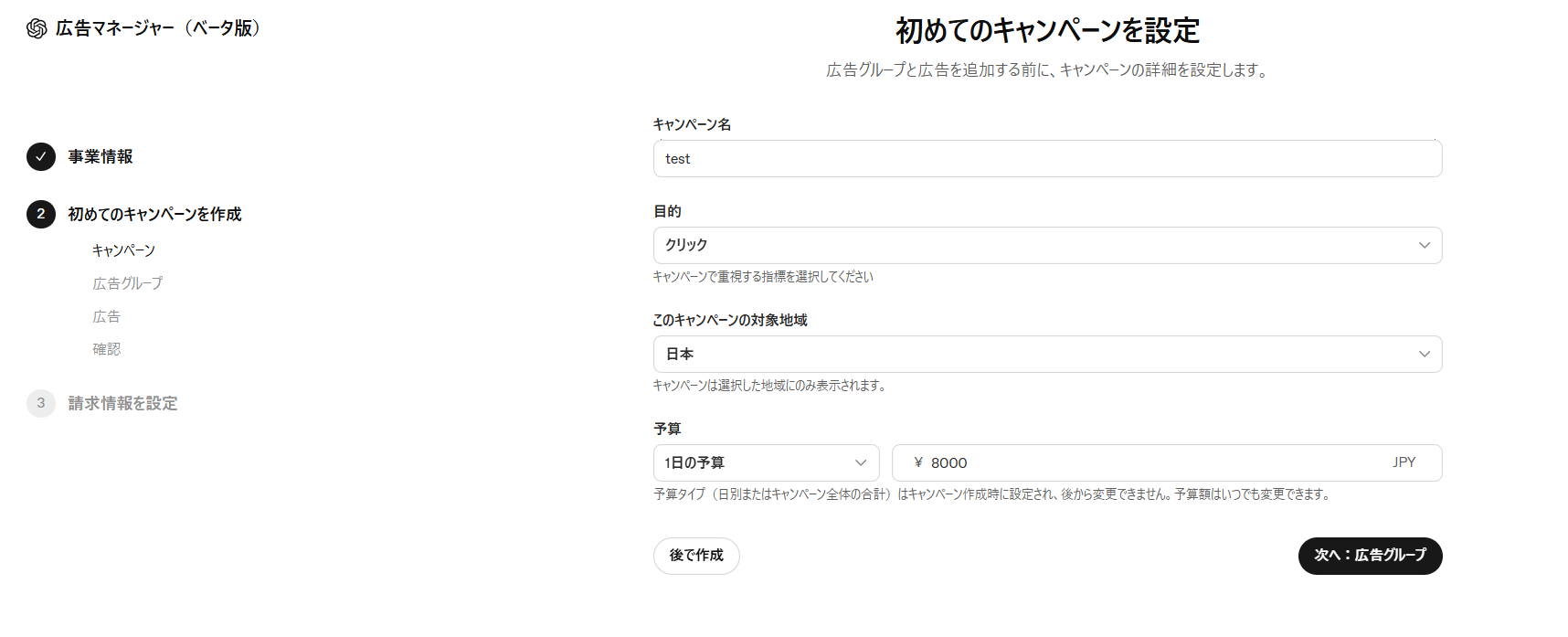
アカウント開設後、キャンペーンの作成に進みます。全体の構成は以下の3ステップです。
・① 事業情報(アカウント設定)
・② 初めてのキャンペーンを作成(キャンペーン → 広告グループ → 広告 → 確認)
・③ 請求情報を設定
キャンペーンの目的
現時点で選択できるキャンペーン目的は以下の通りです。
・クリック:広告のクリック数を重視
・リーチ:広告の表示回数を重視
コンバージョン目的はまだグレーアウトしており選択できません。コンバージョントラッキングの仕組み自体は管理画面に存在するため(後述)、今後のアップデートで解放される可能性があります。
対象地域
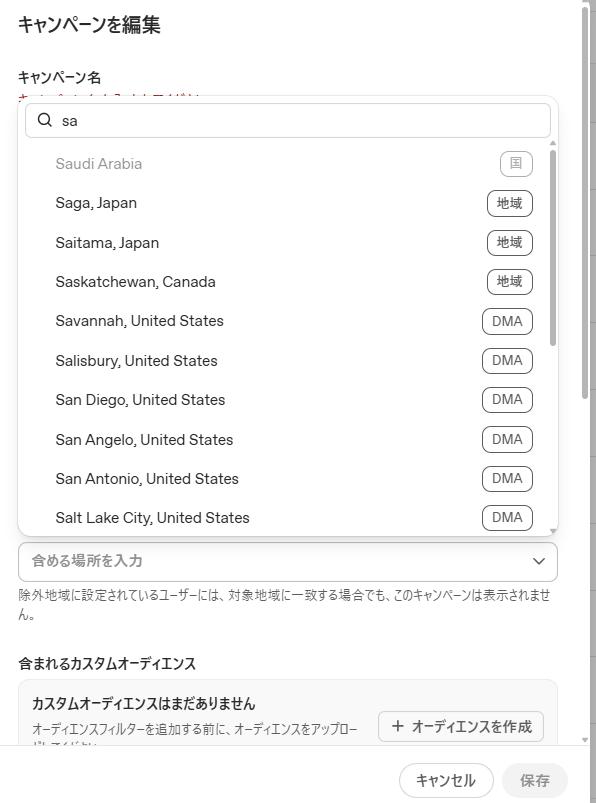
【2026年7月更新】地域ターゲティングが大幅に拡張されました。従来の国単位に加え、都道府県単位でのターゲティングが可能になっています。日本では「Saga, Japan」「Saitama, Japan」のように地域単位で、アメリカでは「San Diego」「Salt Lake City」のようにDMA単位で設定できます。
これまで選択できた国は以下の通りです。
・すべて
・アメリカ合衆国
・オーストラリア
・カナダ
・日本
・ニュージーランド
・韓国
・イギリス
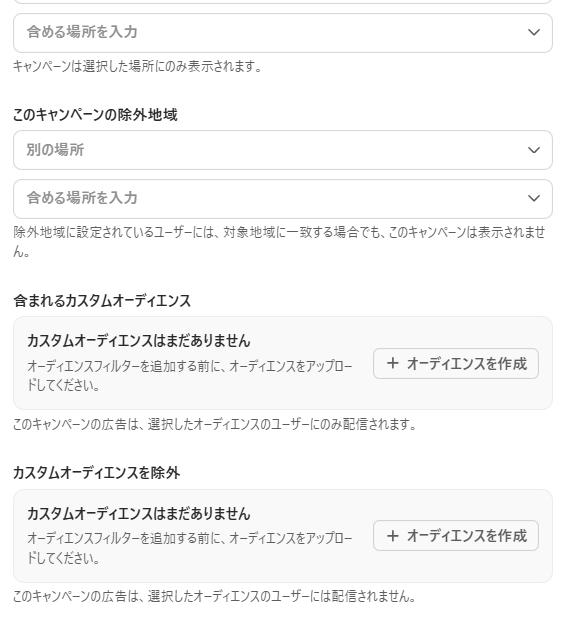
【2026年7月更新】「含める場所を入力」から地域やDMAを検索・追加できるようになりました。「東京だけに配信したい」「大阪エリアだけに絞りたい」といったローカルビジネス向けの配信が可能です。さらに「除外地域」の設定にも対応しており、特定の地域を配信対象から除外することもキャンペーン単位でできます。
カスタムオーディエンス(7/9追記)
キャンペーン単位でカスタムオーディエンスの設定が可能になりました。Google広告の「カスタマーマッチ」に相当する機能で、自社が保有する顧客データをアップロードして、その顧客や類似したユーザーに広告を配信できます。
オーディエンスの作成には、メールアドレスや電話番号などの顧客情報をアップロードする必要があります。URLベースでのオーディエンス作成には対応しておらず、ファーストパーティデータ(顧客リスト)のアップロードのみが利用可能です。
また「カスタムオーディエンスを除外」も設定可能で、既存顧客を配信対象から外すといった使い方ができます。
ただし、オーディエンスのアップロードには10万件以上のデータが必要です。Google広告のカスタマーマッチ(最低1,000件)と比較するとハードルが非常に高く、中小規模の広告主にとっては現実的に利用が難しい要件となっています。まずはデータ量の確保が前提条件です。
予算
・キャンペーン総予算(Lifetime):キャンペーン全体の合計予算を設定
・1日の予算(Daily):1日あたりの予算上限を設定(最低2,500円/日)
通貨はJPYで設定可能です。予算タイプ(キャンペーン総予算 or 1日の予算)はキャンペーン作成時に選択が必要で、後から変更できません。予算額自体はいつでも変更可能です。
広告グループの設定——CPC入札とコンテキストのヒント
広告グループでは、入札・リンク先URL・ターゲティングを設定します。
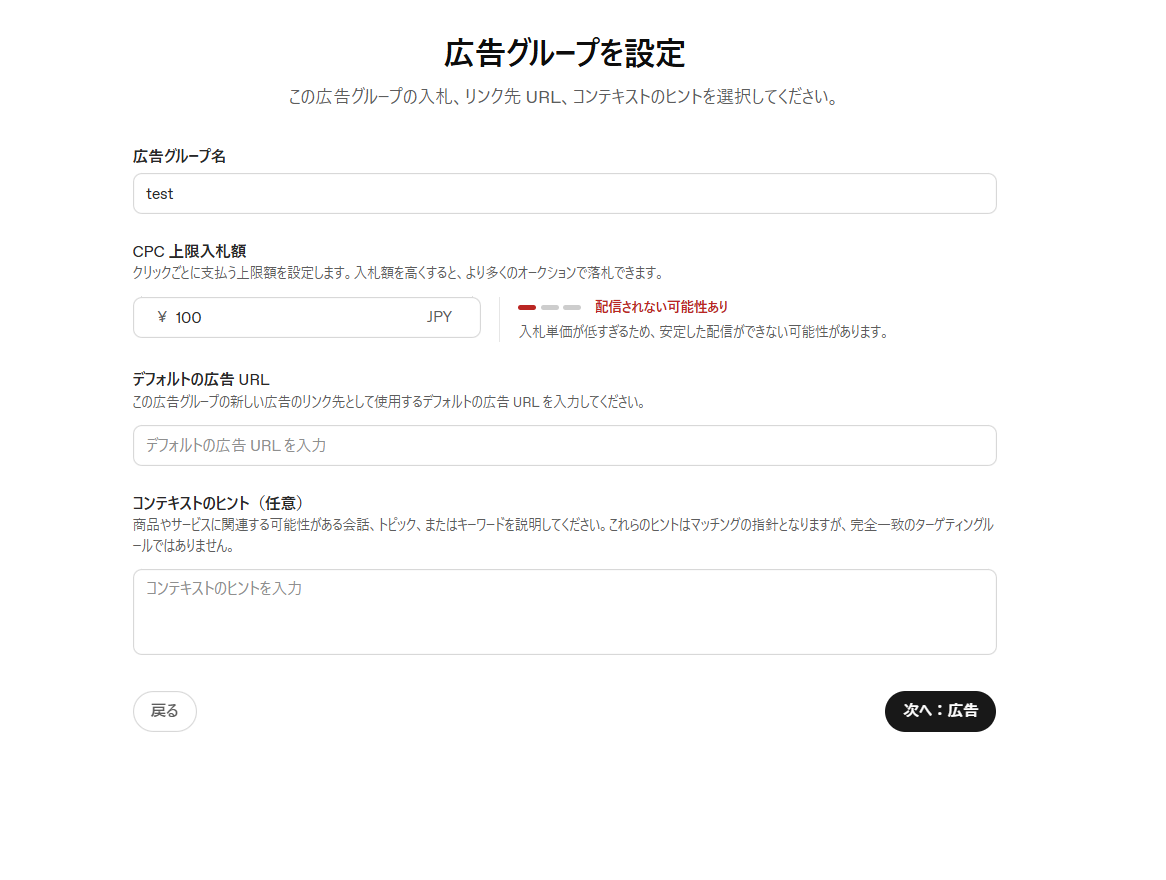
CPC上限入札額
入札はCPC(クリック単価)の上限を手動で設定する方式です。入札額を高くすると、より多くのオークションで落札できます。
入札単価の目安として、500円未満に設定すると「入札単価が低すぎるため、安定した配信ができない可能性があります。」という警告が表示されます。500円以上にすると「この広告グループにおいて、入札単価は競争力のある水準です。」と表示されるため、まずは500円を基準に調整するのが現実的です。案件やカテゴリーによって適正な入札価格が異なるかは現時点では不明です。
現時点では自動入札やtCPAのようなスマート入札は用意されておらず、手動CPC入札のみです。Google広告やMeta広告に慣れている運用者にとっては、手動入札の感覚を取り戻す必要があるかもしれません。
実際のCPC単価と配信実績
筆者が複数の商材でChatGPT広告を配信した実績では、CPCは商材によって大きく異なりました。
・CPC 500円前後の商材もあれば、CPC 200円前後で推移する商材もあった
・入稿時に「CPC 500円以上を推奨」という警告が表示されるが、実際の単価は商材や競合状況次第
現時点での配信効果としては、CV獲得よりも認知拡大がメインの成果でした。コンバージョン目的のキャンペーンがまだ選択できないため、CV最適化による自動入札が効かず、直接的なCV獲得は限定的です。ただし、今後コンバージョン目的が解放されCV最適化が使えるようになれば、獲得チャネルとしてのポテンシャルは大きく変わると考えています。
コンテキストのヒント(ターゲティング)
広告グループには「コンテキストのヒント」という設定項目があります。これが実質的なターゲティング機能です。
説明文には「商品やサービスに関連する可能性がある会話、トピック、またはキーワードを説明してください。これらのヒントはマッチングの指針となりますが、完全一致のターゲティングルールではありません。」と書かれています。
つまり、Google広告のキーワードターゲティングのような完全一致・フレーズ一致ではなく、ChatGPTの会話内容に基づいたコンテキストマッチングです。ユーザーが特定のトピックについて会話しているときに、関連する広告が表示される仕組みと理解できます。
すでに試験配信を行っている事業者の報告によると、コンテキストのヒントは短いキーワードよりも、長文で詳細に書き込んだ方が表示回数が伸びる傾向があるようです。従来の検索広告のキーワード設計とは発想を変え、自社の商品やサービスに関連する会話のシチュエーションを具体的に文章で記述するアプローチが有効と考えられます。
コンテキストヒントの文字数上限と活用テクニック
コンテキストヒントの入力上限は10,000文字です。
この枠は短いキーワードを数個入れるだけでは非常にもったいない使い方です。10,000文字をフルに活用し、できるだけ詳細にコンテキストを記述した方がマッチング精度は高くなります。
コンテキストのヒントはキーワードの完全一致ではなくLLMによる意味理解ベースのマッチングなので、自然な文章で記述するほどAIが文脈を正確に把握できます。具体的には以下のような情報を盛り込むと効果的です。
・リンク先ページのtitleタグとmeta descriptionをそのまま貼る
・AIにランディングページを読み込ませて生成した要約文を入れる
・想定されるユーザーの悩みや検索意図を自然文で記述する
・商品やサービスの特徴・メリット・ユースケースを具体的に書く
・競合との差別化ポイントや対象ユーザー像を明記する
コンテキストヒントの記述例
実際にコンテキストヒントに入力するイメージを、架空の例で紹介します。以下は「デジタルマーケティングのコンサルティングサービス」を広告する場合の記述例です。
石黒堂株式会社のデジタルマーケティングコンサルティングは、広告運用・SEO・アクセス解析を一気通貫で支援するプロフェッショナルサービスです。以下の文脈やキーワードを含む会話に広告を表示してください。
【ブランド・サービス名】 石黒堂, ishigurodo, デジタルマーケティング, 広告運用代行
【ページ情報】 タイトル:デジタルマーケティングのプロ×テクノロジー企業|石黒堂株式会社 説明文:Google広告・Meta広告・ChatGPT広告の運用代行から、SEO・アクセス解析まで。デジタルマーケティングの課題をワンストップで解決します。
【ターゲットとなる会話の文脈】
・「広告の費用対効果が悪い」「CPAが高騰している」「広告運用を改善したい」「代理店を変えたい」といった、広告運用の課題や不満に関する悩み。
・「SEOとリスティング広告どちらが良いか」「Webマーケティングの戦略を見直したい」「GA4の使い方がわからない」といったデジタルマーケティング全般の相談。
・「ChatGPT広告って効果あるの?」「新しい広告チャネルを試したい」「AI広告に詳しい会社を探している」といった最新の広告手法への関心。
・「マーケティング担当者がいない」「少人数で広告運用を回している」「外注先を探している」といったリソース不足の文脈。
ポイントは、キーワードの羅列ではなく「ブランド情報」「ページ情報」「想定される会話の文脈」を構造化して自然文で書くことです。LLMが意味を理解してマッチングする仕組みなので、こうした具体的な文脈記述の方がキーワード羅列より精度が高くなると考えられます。
コンテキストヒントにはプラス(+)とマイナス(-)の両方を書く
コンテキストヒントはLLMが意味を理解してマッチングするため、「表示したい文脈」だけでなく「表示したくない文脈」も明示的に伝えることが重要です。リスティング広告の除外キーワードと同じ発想ですが、キーワード単位ではなく文脈単位で指示する点が異なります。
普段からリスティング広告で検索クエリを分析している運用者であれば、どんな文脈で表示されたくないかのイメージが湧くはずです。逆に言えば、リスティング広告の運用経験がないとこの設計は難しいかもしれません。
記述例:
【表示したい文脈(+)】
・「広告運用の代行先を探している」「CPAが高くて困っている」「代理店を変えたい」【表示したくない文脈(-)】
・「広告運用の仕事に就きたい」「広告代理店に就職したい」「マーケティングのレポートを書いている」といった求職・学術目的の会話には表示しないでください。
Google広告のキーワード設計とはまったく異なるアプローチが必要です。「短く・端的に」ではなく「長く・具体的に・文脈が伝わるように」書くのがコンテキストヒント最適化のコツです。10,000文字の枠を余らせるのはもったいないと考えてください。
広告フォーマット——クリエイティブの構成と仕様
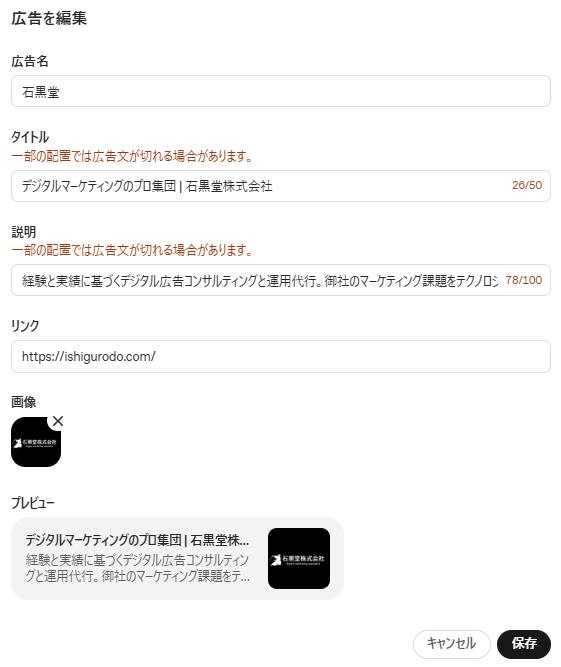
広告は以下の要素で構成されます。
広告クリエイティブの構成要素
| 要素 | 仕様 |
|---|---|
| 会社ロゴ | PNGまたはJPG、正方形の画像推奨 |
| 広告URL | クリック先のURL |
| 見出し | 最大50文字 |
| 説明 | 最大100文字(3文字以上必須) |
| 広告画像 | PNGまたはJPG、正方形(256×256px以上)推奨 |
広告の表示形式
プレビュー画面では、ブランド名の横に「スポンサー」ラベルが付く形式で表示されます。ChatGPTの会話画面内に自然に溶け込むデザインです。
1つの広告グループ内に複数の広告を追加することも可能です(「Add another Ad」ボタンあり)。
広告画像の制約——1広告につき画像1枚、ABテスト不可
広告画像は1つの広告に対して正方形の画像1枚のみ設定できます。Google広告のレスポンシブディスプレイ広告のように複数画像をアップロードして自動最適化する仕組みはありません。
・フォーマット:PNG または JPG
・推奨サイズ:正方形(256 × 256 px 以上)
1つの広告内で複数画像を回す仕組みはありませんが、同じテキストで画像だけ変えた広告を複数作成すれば、広告グループ内で画像のABテストは可能です。Google広告やMeta広告のように1つの広告内で複数アセットを自動最適化する設計とは異なりますが、手動で広告を分ければテスト自体は問題なく行えます。
広告クリエイティブのレギュレーション
広告クリエイティブの入稿規定を、管理画面UI・API・バルクテンプレートごとに整理します。
| 項目 | 管理画面UI | API | バルクテンプレート |
|---|---|---|---|
| 見出し(title) | 最大50文字 | 3〜50文字 | 最大24文字 |
| 説明(body / copy) | 最大100文字 | 最大100文字 | 最大48文字 |
| 広告名(name) | — | 3〜1,000文字(内部管理用、非表示) | — |
| 画像 | PNG/JPG、正方形256×256px以上 | file_idで指定 | 正方形640×640〜1,200×1,200px |
・「!」(感嘆符)は使用可能
・広告タイプは現時点で「chat_card」の1種類のみ
審査とポリシー
広告はクリエイティブ(タイトル・説明文・画像)とランディングページの両方が審査対象です。審査ステータスはin_review(審査中)→ approved(承認)または rejected(却下)で遷移します。
基本ルールとして、虚偽・誇大広告の禁止、不快な表現の禁止、ChatGPTのインターフェースを模倣する広告の禁止が明記されています。また、広告の内容とランディングページの内容が一致している必要があります(例:食品デリバリーの広告からアルコール販売ページへのリンクはNG)。
見出しの表示文字数に注意
見出しは最大50文字まで入力できますが、実際のUI上では15〜18文字程度で見切れます。ユーザーに見えるのは先頭15文字前後なので、重要なキーワードは先頭に寄せる設計が必要です。見切れた状態でも意味が通じるかどうか、入稿前にプレビューで必ず確認しましょう。
お支払いプロファイル——請求情報の設定
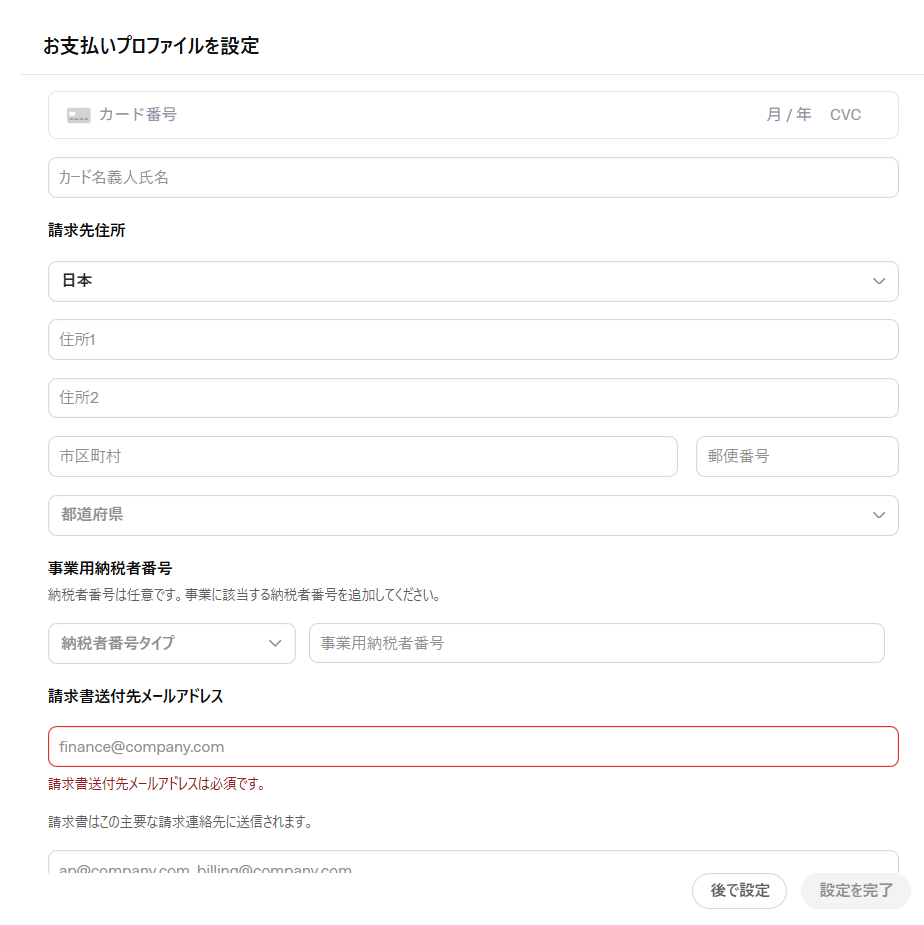
支払い方法はクレジットカードです。
設定項目
・カード番号・名義・有効期限・CVC
・請求先住所(日本の住所が入力可能)
・事業用納税者番号(任意):納税者番号タイプとしてJPCN(法人番号)またはJPRNを選択
・請求書送付先メールアドレス(必須)
請求書は主要な請求連絡先に送信されます。
管理機能——API・コンバージョン計測・商品フィード
ベータ版ながら、管理機能はかなり充実しています。
アカウントの権限管理——閲覧制限はできない
X(旧Twitter)広告やMeta広告のように、アカウント内で閲覧権限を制限する機能は現時点では存在しません。アカウントにアクセスできるユーザーには、入札単価や予算を含むすべての情報が丸見えになります。
広告主がアカウントを開設する仕組みのため、代理店が運用する場合でも広告主側に全情報が見える状態です。クライアントとの契約上、運用手数料や入札戦略を開示したくない場合は注意が必要です。
Advertiser API
参照元:Advertiser API – Ads | OpenAI Developers
設定画面からAPIキーを発行でき、Advertiser APIとして以下のエンドポイントが公式に公開されています。
・Campaigns:キャンペーンの作成・更新・取得
・Ad Groups:広告グループの管理
・Ads:広告クリエイティブの管理
・Ad Account:アカウント情報の取得
・Insights:配信レポートの取得
・Files:ファイル(画像等)のアップロード
つまり、管理画面での手動操作だけでなく、API経由でのプログラマティックなキャンペーン管理がすでに可能です。エディターが未提供の現状では、APIを活用した一括管理や自動化が実質的な代替手段になります。
コンバージョントラッキング(CAPI+Pixel)
参照元:Conversions API – Ads | OpenAI Developers
管理画面でのコンバージョン設定は4ステップ(データソース作成→イベント作成→イベント記録→キャンペーン紐づけ)ですが、実装方法としてはMeta広告のCAPIとほぼ同じ構成が用意されています。
OpenAI Ads Managerには「JavaScript Pixel(ブラウザサイド)」と「Conversions API(サーバーサイド)」の2つの計測手段があり、両方を併用して重複排除(デデュプリケーション)する設計です。Meta広告のCAPI運用経験がある運用者には馴染みのある構成です。
JavaScript Pixel
ブラウザ側に埋め込むピクセルタグです。ユーザーのアクション(ページビュー、カート追加、購入など)をリアルタイムで計測します。
Conversions API(CAPI)
サーバーからサーバーへ直接イベントを送信する仕組みです。エンドポイントはbzr.openai.comで、Pixel IDとCAPIキーをAds Managerのconversionsタブから発行して利用します。バッチで最大1,000イベントを一括送信可能です。
ブラウザのアドブロッカーやCookie制限の影響を受けないため、Pixelよりも信頼性の高い計測ソースとされています。
デデュプリケーション(重複排除)
PixelとCAPIの両方から同じコンバージョンを送信した場合、同じイベントIDを使うことで自動的に重複が排除されます。Meta広告のCAPI運用と同じ考え方です。
アトリビューション
oppref(OpenAI提供のプライバシー保護ID)というパラメータで広告クリックとコンバージョンを紐づけます。CAPIではopprefを自分でキャプチャして送信する必要があるため、ランディングページのURLパラメータからopprefを取得・保存する実装が必要です。
キャンペーン目的でコンバージョンはまだ選択できませんが、計測の仕組み自体はすでに本番環境で稼働しています。【2026年7月更新】コンバージョンタグ(Pixel・CAPI)を通じた売上(Revenue)の計測に対応し、レポート上でROAS(広告費用対効果)が確認できるようになりました。コンバージョン目的のキャンペーンが解放される前でも、PixelとCAPIの実装を済ませて売上データを蓄積しておくことで、解放後にすぐROASベースの運用に移行できます。
JavaScript Pixelの実装手順
参照元:JavaScript Pixel – Ads | OpenAI Developers
実装は以下の流れで行います。
・① Ads Managerのconversionsタブで「新しいデータソースを作成」(タイプ:ウェブ)→ 作成後にピクセルIDとセットアップコードが自動生成される
・② セットアップコード(oaiq関数のスクリプト)をサイトの<head>内に設置
・③ コンバージョンが発生するページにイベント呼び出しコード(oaiq(“measure”, …))を追加
・④ コンバージョンイベントを作成し、キャンペーンに紐づける
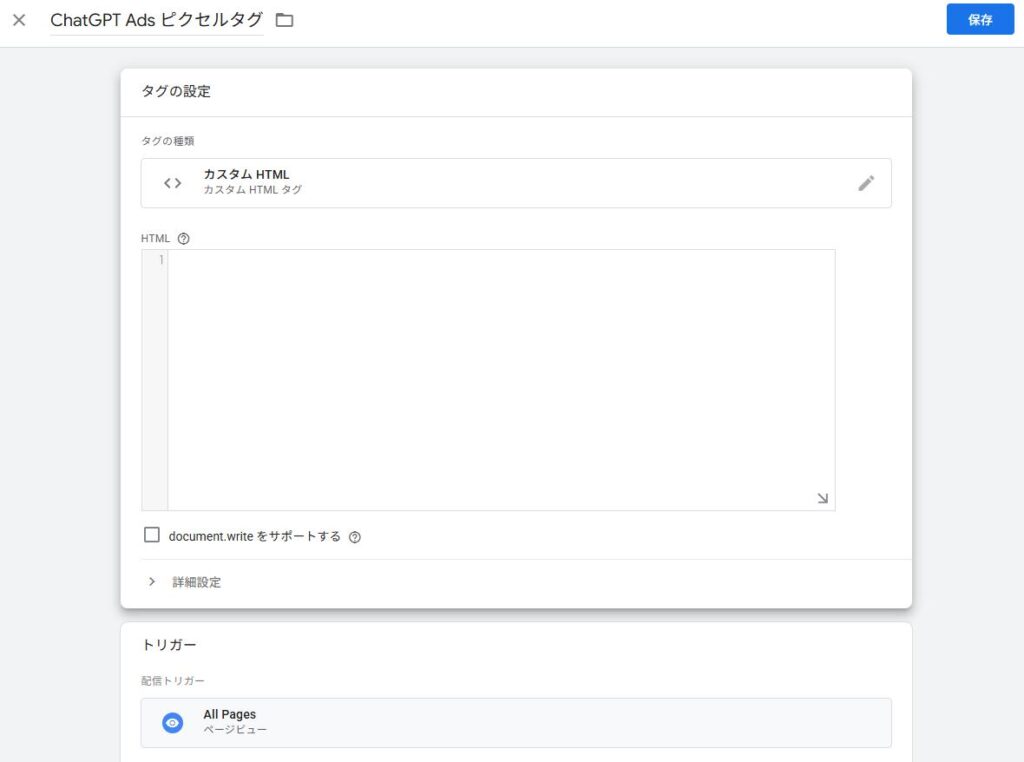
GTM(Googleタグマネージャー)を利用する場合は、セットアップコードを「カスタムHTML」タグとして登録し、トリガーを「All Pages」に設定すればOKです。イベント呼び出しも同様にカスタムHTMLタグで管理できます。document.writeはサポートする必要はありません。
標準イベント(ベースイベント)一覧
コンバージョンイベント作成時に選択できる標準イベントは以下の13種類です。
・アプリインストール
・アプリ起動
・予約済み
・チェックアウト開始
・コンテンツ閲覧
・アイテム追加
・リードの作成
・注文作成
・ページ表示
・登録完了
・サブスクリプション作成
・トライアル開始
・カスタムイベントを入力(独自イベント)
コンバージョン期間(アトリビューションウィンドウ)はデフォルト30日です。
正直なところ、用意されている標準イベントがぴったりハマるケースは少ないかもしれません。筆者も実際の運用ではカスタムイベントで独自のコンバージョンポイントを設定しています。自社のKPIに合わせて柔軟に設計しましょう。
GTMでの実装構成——ピクセルタグ+コンバージョンタグの2タグ構成
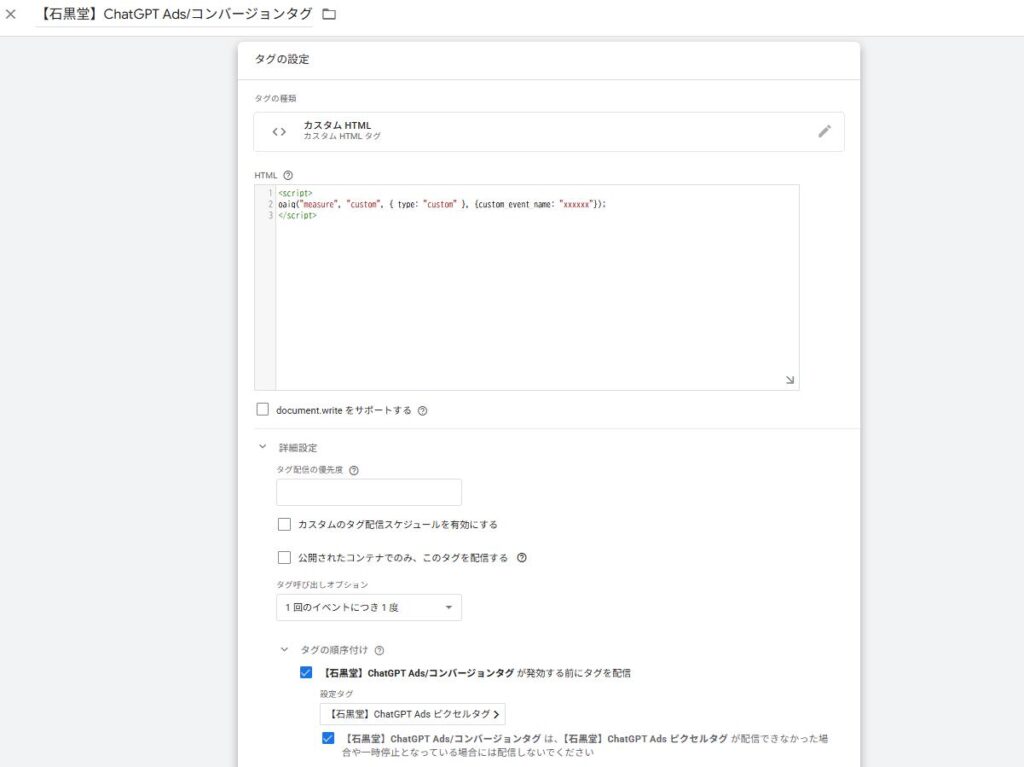
Meta広告のピクセル実装と同じ考え方で、GTMには以下の2つのカスタムHTMLタグを設定します。
・ChatGPT Ads ピクセルタグ:セットアップコード(oaiq init)を全ページで配信(トリガー:All Pages)
・ChatGPT Ads コンバージョンタグ:イベント呼び出しコード(oaiq measure)をサンクスページなどCV発火ページで配信(トリガー:サンクスページのURLを指定)
Meta広告でいえば、fbq(‘init’)とfbq(‘track’, ‘Purchase’)を別タグで管理するのと同じ構成です。
重要なのはタグの順序付けです。コンバージョンタグの詳細設定で「ChatGPT Ads ピクセルタグが発効する前にタグを配信」にチェックを入れ、ピクセルの読み込みが完了してからイベントが発火する順序を保証します。
CV最適化が解放されれば状況は変わりますが、現段階ではコンバージョン計測の仕組みを先に整えておくフェーズと考えるのが妥当です。
【実装注意】ピクセルイベントコードは必ず<script>タグで囲む
管理画面の「コンバージョンイベントのコード」からコピーできるイベント呼び出しコード(例:oaiq("measure", "custom", { type: "custom" }, {custom_event_name: "purchase"});)は、そのままHTMLに貼り付けるとJavaScriptとして実行されず、テキストとしてページ上に表示されてしまいます。
管理画面のコピー機能は <script> タグなしでイベント呼び出し部分だけを出力するため、そのままペーストすると実装ミスになります。必ず以下のように <script> タグで囲んでください。
NG(テキストとして表示されるだけ):
oaiq("measure", "custom", { type: "custom" }, {custom_event_name: "purchase"});
OK(正しく発火する):
<script>

oaiq("measure", "custom", { type: "custom" }, {custom_event_name: "purchase"});

</script>
サンクスページのソースに直書きする場合でも、GTM経由でカスタムHTMLタグとして実装する場合でも同様です。実装後は必ずブラウザのデベロッパーツールでコードがテキスト表示されていないか確認しましょう。
バルクアップロード(一括入稿)
OpenAI Ads Managerにはエディター機能(Google広告エディターのようなデスクトップツール)はありませんが、CSVやExcelによるバルクアップロード(一括入稿)機能が用意されています。公式テンプレート(campaign_workbook_template.xlsx)をダウンロードし、必要な情報を入力してアップロードすることで、キャンペーン・広告グループ・広告を一括で作成できます。
テンプレートの構成(3シート)
| シート名 | 必須項目 | 任意項目 |
|---|---|---|
| campaigns | campaign_name, budget_max | budget_type(Lifetime/daily), launch_date, end_date, objective(Views/Clicks), target_countries |
| adgroups | campaign_name, adgroup_name | max_bid, keywords(JSON配列) |
| ads | adgroup_name, title, copy, link, image_link | — |
UIとバルクテンプレートの仕様差異
バルクテンプレートには、管理画面UIとは異なる文字数制限が設定されています。
| 項目 | 管理画面UI | バルクテンプレート |
|---|---|---|
| 見出し(title) | 最大50文字 | 最大24文字 |
| 説明(copy) | 最大100文字 | 最大48文字 |
| 画像サイズ | 256×256px以上 | 640×640〜1,200×1,200px |
バルクテンプレートの方が文字数制限が厳しく、画像の最小サイズも大きくなっています。UIで作成した広告をそのままバルクテンプレートに転記すると文字数オーバーになる可能性があるため、入稿ルートによって仕様が異なる点に注意が必要です。
その他の注目ポイント
・target_countriesは2文字の国コード(AU, CA, GB, JP, KR, NZ, US)をJSON配列で指定
・keywordsはコンテキストのヒントに相当し、JSON配列で指定(上限なし)
・linkにはURL以外にもアプリインストールリンクやディープリンクも設定可能
・budget_typeのdaily(日別予算)は「ベータで展開中」と記載
エディターがない現状では、Advertiser APIとこのバルクアップロードが大量入稿の主な手段です。特に複数キャンペーンを同時に立ち上げる場合や、n-1-1構成で多数のキャンペーンを管理する運用では、バルクテンプレートの活用が不可欠になるでしょう。
商品フィード
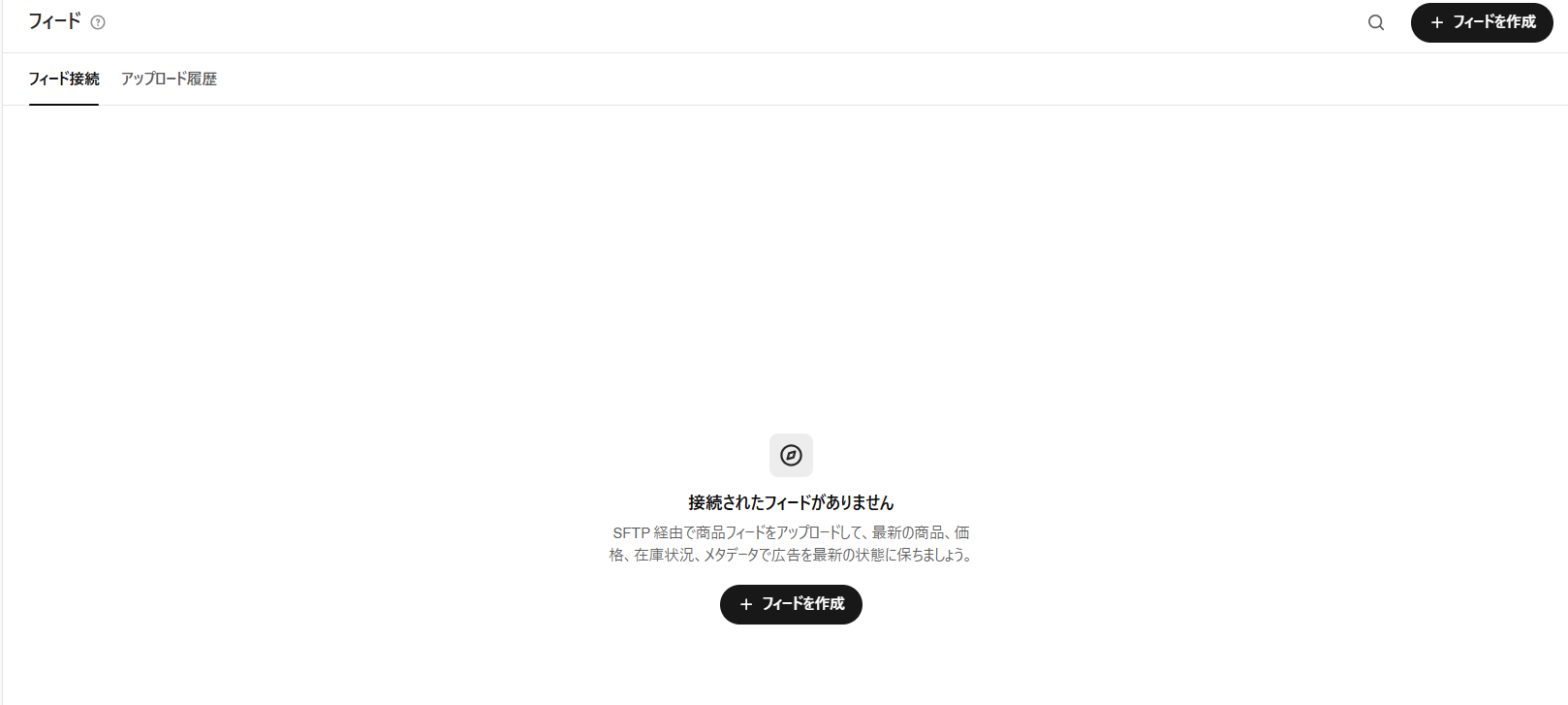
商品フィードの機能も用意されています。SFTP経由で商品フィードをアップロードし、最新の商品・価格・在庫状況・メタデータで広告を最新の状態に保つことができます。
現時点では、商品フィードは広告配信専用です。Googleマーチャントセンターの「無料リスティング」のようなオーガニック掲載機能はなく、フィードに登録した商品は広告としてのみ表示されます。
Shopifyとの連携
Shopifyを利用しているEC事業者は、すでにShopify Catalog経由でChatGPTに商品データが自動連携されています。別途フィードをアップロードする必要はなく、連携状況や数値の確認も可能です。
ChatGPT内での直接購入
ChatGPT内でユーザーが直接購入できる仕組みも想定されていますが、現時点では対応している決済ベンダーが限定的です。そのため当面は、広告からの遷移で事業者のウェブサイトに誘導する形が中心になります。
まずは商品フィードをアップロードし、広告として商品情報を正しく配信できる状態にすることが最初のステップです。
GA4でのChatGPTトラフィック計測——オーガニックと広告を区別するUTM設計
ChatGPTからの流入はGA4でどのように記録されるのかを把握し、オーガニック流入と広告流入を区別できるUTMパラメータを設計しておくことが重要です。
オーガニック流入(ChatGPTの会話内リンク)
ChatGPTの会話中にユーザーが自然にリンクをクリックした場合、GA4では以下のように記録されます。
・参照元 / メディア:chatgpt.com / ai-assistant
これはOpenAI Ads Managerの広告経由ではなく、ChatGPTがオーガニックに生成したリンクからの流入です。
広告流入(OpenAI Ads Manager経由)
広告のリンクURLにUTMパラメータを付与しないと、広告経由の流入もオーガニックのchatgpt.com / ai-assistantと混在してしまい、広告効果の計測ができなくなります。
広告URL(バルクテンプレートのlink列、または管理画面の広告URL)には、以下のようなUTMパラメータを付与することを推奨します。
https://example.com/?utm_source=chatgpt&utm_medium=cpc&utm_campaign=キャンペーン名
| パラメータ | 推奨値 | 理由 |
|---|---|---|
| utm_source | chatgpt | オーガニックのchatgpt.comと参照元名を揃えつつ、mediumで区別 |
| utm_medium | cpc | GA4のデフォルトチャネルグループで「有料検索」に分類される。オーガニックのai-assistantと明確に区別可能 |
| utm_campaign | 任意のキャンペーン名 | Ads Managerのキャンペーン名と一致させると管理しやすい |
| utm_content | 任意(訴求内容) | 同じキャンペーン内で広告のABテストを行う際、訴求別に区別できる |
| utm_term | 任意 | コンテキストヒントのテーマやターゲット層を記録しておくと分析に便利 |
utm_medium=cpcにすることで、GA4上では「chatgpt / cpc」として記録され、オーガニックの「chatgpt.com / ai-assistant」と一目で区別できます。Google広告やMeta広告と同じ感覚でチャネル別のROI分析が可能になります。
Google広告・Meta広告との比較(主観)
筆者が管理画面を触った所感を、Google広告・Meta広告との比較で整理します。
ターゲティングの考え方が根本的に違う
Google広告は「検索キーワード」、Meta広告は「ユーザー属性・興味関心」でターゲティングしますが、OpenAI Ads Managerは「会話のコンテキスト」がベースです。
「コンテキストのヒント」という設定名が示す通り、広告主が指定するのはあくまで「ヒント」であり、完全一致のルールではありません。ChatGPTがユーザーの会話内容を理解し、関連性の高い広告を表示するという仕組みです。
これは従来の広告プラットフォームにはない、LLMならではのターゲティング手法です。会話の文脈を理解した上で広告が出るため、ユーザーの「今この瞬間の関心事」に最も近いタイミングで広告を届けられる可能性があります。
入札の自由度はまだ低い
現時点では手動CPC入札のみで、自動入札やスマート入札は未実装です。Google広告の初期を思い出すような、シンプルな入札設計です。ベータ版であることを考えると、今後自動入札や目標CPA入札が追加される可能性は高いと考えます。
地域ターゲティングが拡張(7/9更新)
【2026年7月更新】従来は国単位のみでしたが、都道府県・都市(地域)やDMA単位でのターゲティング、および除外地域の設定が可能になりました。Google広告ほどの粒度(市区町村・半径指定など)はまだありませんが、地域密着型ビジネスでも活用の余地が出てきています。
代理店運用のハードルが高い
クライアントのアカウントを代理店が作成できないという仕様は、代理店にとって大きな制約です。クライアントに「まずads.openai.comでアカウントを作って、うちのチームを追加してください」と依頼する必要があります。
Google広告のMCCやMeta広告のビジネスマネージャーに慣れている運用者にとっては、この初期セットアップのハードルが高く感じられるかもしれません。
推奨アカウント構成(主観)
アカウント構成はGoogle広告やMeta広告と同様に、キャンペーン → 広告グループ → 広告の3階層です。では、どのような構成で運用すべきか。
n-1-1構成が現時点ではセオリー
コンバージョンによる最適化が現時点ではできないため、Google広告やMeta広告で推奨される1-n構成(1キャンペーンに複数広告グループ)はそのまま適用できません。アルゴリズムが弱い媒体として捉えるなら、n-1-1構成(複数キャンペーン、各1広告グループ、各1広告)にして、キャンペーンの日予算でコントロールするのがセオリーです。
イメージとしては、P-MAXのアセットグループをそのままキャンペーン単位に分けるような設計です。コンテキストのヒントやクリエイティブが異なるセグメントごとにキャンペーンを分け、予算配分で優先度をコントロールします。
広告のスケジュール設定は可能
広告の開始日・終了日のスケジュール設定は可能です。キャンペーン単位でのスケジュール管理ができるため、期間限定のプロモーションにも対応できます。
エディターは未提供
Google Ads EditorやMeta Business Suiteのようなデスクトップエディターは現時点では提供されていません。すべての操作はads.openai.comの管理画面から行う必要があります。APIキーが発行できるため、将来的にはAPI経由での一括管理が可能になるかもしれません。
今のうちにやっておくべきこと
ベータ版とはいえ、アカウント開設と管理画面の探索は今すぐできます。
アカウントを開設して管理画面を触る
ads.openai.comからアカウントを開設し、キャンペーン作成画面まで進んでみてください。実際の配信前に、管理画面の構造と設定項目を把握しておくことが重要です。
コンバージョン計測の実装(7/9更新)
キャンペーン目的でコンバージョンはまだ選択できませんが、【2026年7月更新】コンバージョンタグで売上(Revenue)の計測が可能になり、ROASがレポートに表示されるようになりました。PixelとCAPIの実装を進め、売上データの蓄積を始めましょう。コンバージョン目的のキャンペーンが解放された際に、すぐROASベースの運用に移行できます。
代理店はクライアントへの説明を準備する
代理店がクライアントのChatGPT広告運用を提案する場合、「まずクライアント自身がアカウントを作成する必要がある」という点を事前に説明しておく必要があります。初期セットアップの手順書を用意しておくとスムーズです。
広告ポリシーと事業者審査——出稿できる業種はかなり限られる
参照元:OpenAI Ad policies(2026年6月時点)
筆者は石黒堂株式会社の名義でアカウントを開設し、事業者の承認申請を行いましたが、審査に落ちました。ポリシーを確認したところ、原因はポリシー違反ではなく、そもそもベータ期間中に広告を出稿できる業種が極めて限定されていることにあります。
現時点で広告が許可されている業種
OpenAIの広告コンテンツポリシー(Ad content policy)には、ベータ期間中に許可されるカテゴリーが明記されています。
・日用品・消費財(household and consumer goods)
・ローカルサービス(local services)
・旅行・エンターテインメント(travel and entertainment)
・デジタルプロダクト・教育(digital products and education)
上記以外のカテゴリーは原則すべて不許可(disallowed)です。デジタルマーケティング会社、広告代理店、コンサルティング会社などのBtoBサービスはこのどれにも該当しないため、事業者審査の段階で弾かれます。
明確に不許可とされている業種
さらに、以下のカテゴリーは個別に不許可と明記されています。
| カテゴリー | 内容 |
|---|---|
| アダルトコンテンツ | 出会い系アプリ、性的サービス・商品を含む |
| アルコール・タバコ | 酒類(0.5%以上)、タバコ、電子タバコ、ニコチン製品 |
| 金融サービス | 暗号資産、信用回復、債務整理は不可。承認済み広告主のみ段階的に許可 |
| ギャンブル | カジノ、スポーツベッティング、宝くじ、現金賞金ゲーム |
| ヘルスケア・医薬品 | 処方薬、臨床ケア、OTC医薬品。一般的なフィットネス製品は許可 |
| 法律サービス | 法律相談、弁護士サービス、移民関連 |
| 政治コンテンツ | 選挙、政策、社会問題に関する広告 |
| 娯楽用薬物 | 大麻、THC製品、サイケデリクス |
| 健康関連の誇大広告 | ダイエットピル、デトックス、根拠のないサプリメント |
広告の掲載基準も厳しい
許可カテゴリーに該当する場合でも、以下の基準を満たさない広告は却下されます。
・誤解を招く広告や虚偽の主張は禁止
・不快な言葉や画像の使用は禁止
・ChatGPTのインターフェースを模倣する広告は禁止
・広告クリエイティブとランディングページの内容が一致していること(例:食品配達の広告からアルコール配達ページへのリンクは不可)
審査プロセスの仕組み
審査は3つのレベルで行われます。
・広告主の審査:事業内容が許可カテゴリーに該当するかを確認
・広告クリエイティブとランディングページの審査:タイトル、コピー、メディア、リンク先の審査
・配信面の審査:承認された広告が適切な会話にのみ表示されるかの確認
審査はAIシステムによるスケール審査と、ボーダーラインケースに対する人間によるレビューの組み合わせで実施されます。
つまり、アカウントを開設できても広告を配信できるかは別問題です。ベータ期間中は許可業種が非常に限定されているため、自社の事業がどのカテゴリーに該当するかを事前にポリシーで確認しておくことを強くおすすめします。
最後に
OpenAI Ads Managerのベータ版が日本で利用可能になり、ChatGPTの会話画面に広告を出稿できる時代が来ました。
現時点ではクリックとリーチのみでコンバージョン目的は未対応、入札も手動CPCのみですが、コンバージョンタグによる売上計測・ROAS確認が可能になり、地域ターゲティングの拡張やカスタムオーディエンスへの対応など、機能拡充が着実に進んでいます。
LLMの会話コンテキストに基づくターゲティングは、検索広告ともSNS広告とも異なる第三の広告チャネルとなる可能性があります。ベータ版の今のうちにアカウントを開設し、管理画面の構造と運用感を掴んでおくことをおすすめします。

Web業界にて20年以上、大手から中堅代理店の顧問を請負。デジタルマーケティングを中心に、主に広告関係の教育や研修、コンペの相談に乗っています。またSEMのお役立ちツールもスクラッチで開発。現在も電通グループの顧問、Shirofuneのアルゴリズム作成補助など担当しており、年間100名以上を教育。皆さまに心から信頼されるパートナーであり続けるために日々研鑽しております。また、世界的権威のある One Voice Awards USA 2025 にも日本人としてノミネートされ、世界的なナレーターとしても活躍中です。


