
この記事は12分で読むことができます。
注目のポイント
「Claude in Excel」は、Excel上でAIに日本語で指示を出すだけで、複雑な広告データ集計や分析を自動化できる画期的なツールです。 従来、SUMIFSやVLOOKUP関数を駆使していたCPA計算や、手間のかかるグラフ作成、データ整形が、プロンプト一つで完結します。さらに、増分CPAの算出や着地予想シミュレーション、予算アロケーションの最適化といった高度な分析も数秒で実行可能。 手作業の限界を超え、生産性を劇的に向上させる本ツールは、広告運用の強力な「お供」になります。導入方法から具体的な活用プロンプトまで、実務ですぐ使えるノウハウを解説します。
この記事はVoicy「もうデジマの集計で消耗しない。Claude in Excelを使って「言葉(テキスト)」だけで広告レポート分析を完結させる技術が!?【石黒堂】」で聴くことができます
目次
Claude in Excelとは?デジタルマーケターが知っておくべき基本
Claude in Excelは、AnthropicのAI「Claude」をMicrosoft Excel内で直接使えるようにしたアドインです。2024年末にベータ版として公開され、Excelのサイドバーから自然言語による指示を出すだけで、複雑なデータ処理や分析を実行できます。
従来、広告レポートの集計作業では「この列とこの列を掛け算して、条件に合うものだけ合計する」といった処理を行うために、SUMIFS関数やVLOOKUP関数を組み合わせた複雑な数式を書く必要がありました。Claude in Excelを使えば、「媒体別にCPAを計算して」「先月比で増減率を出して」といった日本語の指示だけで、適切な計算式を生成して実行してくれます。
特にデジタルマーケターにとって便利なのは、広告データ特有の計算や分析に強いという点です。増分効果の測定、予算配分の最適化、シミュレーションといった、本来なら関数を何重にも組み合わせるか、別のツールを使う必要があった作業を、Excel上で完結できます。
Google Ads、Meta広告、Yahoo!広告など、複数媒体のレポートをダウンロードしてExcelで統合分析する作業は日常的に発生しますが、Claude in Excelがあれば、その集計・分析作業の大半を自動化できるようになります。
Claude in Excelの利用方法と注意点
Claude in ExcelはPro、Max、Team、Enterpriseプランで利用可能 ClaudeIssohで、以下の手順で導入できます。
- Microsoft AppSourceからインストール
Microsoft 365 AppSourceで「Claude by Anthropic for Excel」を検索し、「今すぐ入手」をクリック - Excelでアドインを有効化
Windowsでは「ホーム」→「アドイン」、Macでは「ツール」→「アドイン」から「Claude」を選択して有効化 - Claudeアカウントでログイン
表示されたサイドバーでAnthropicのClaudeアカウントにサインイン - 使用開始
WindowsではCtrl+Alt+C、MacではControl+Option+Cのショートカットキーでサイドバーを起動
注意点:
- 無料プランでは利用できません(Pro以上のプランが必要)
- チャット履歴はセッション間で保存されません
参照:Claude in Excel公式ページ
参照:Claude in Excelヘルプセンター
広告運用でよくあるExcel集計の課題
デジタル広告の運用では、日々膨大なデータをExcelで集計・分析する作業が発生します。Google Ads、Yahoo!広告、Meta広告など複数の媒体からレポートをダウンロードし、それらを統合して分析するのが日常業務です。しかし、この作業には多くの時間と手間がかかります。
しかし、Claude in Excelなら「Open Claude」ボタンを押して、プロンプトを入れるだけでシートの計算やグラフの作成をしてくれます。
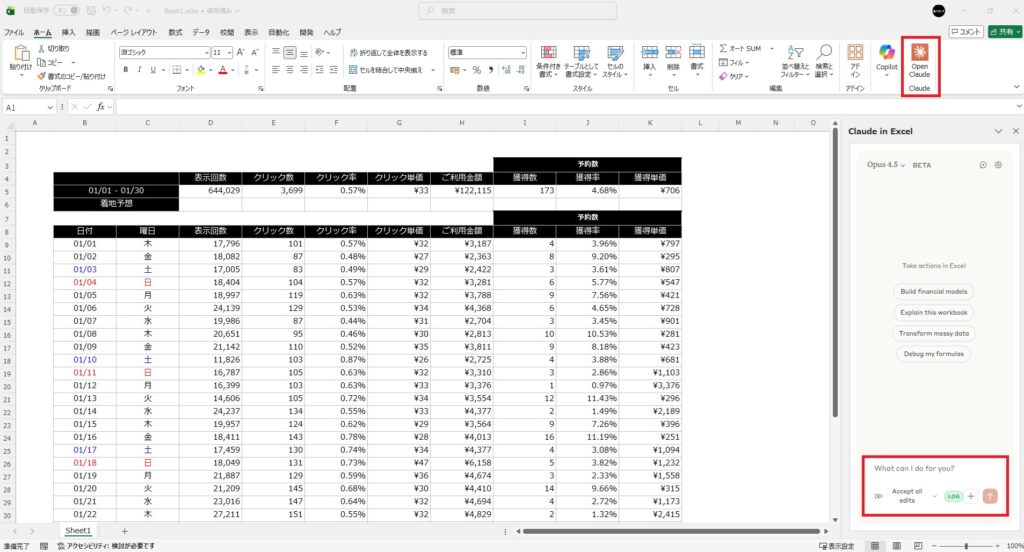
従来の広告運用業務とClaude in Excelでどう変わるのか、主な4つの課題で比較してみましょう。
複雑な関数の組み合わせが必要→プロンプト1つで完了
従来の業務: 媒体別、キャンペーン別、期間別にCPAやROASを算出する際、SUMIFS関数、VLOOKUP関数、IF関数などを何重にも組み合わせた数式を書く必要がありました。「Google Ads経由で先月獲得したCV数の合計を出して、それを広告費で割る」という単純な計算でも、複数のセルを参照する複雑な数式になってしまいます。関数に慣れていないメンバーにとっては、既存の数式を理解するだけで時間がかかり、ミスも発生しやすい状況でした。
Claude in Excelなら「媒体別にCPAを計算して」と指示するだけで、適切な関数を自動生成して計算を実行してくれます。
グラフ作成の手間→指示だけで自動作成
従来の業務: レポート用にグラフを作成する際、データ範囲の選択、グラフの種類選択、軸の調整、色の変更など、細かい操作を繰り返す必要がありました。媒体ごとに同じようなグラフを何枚も作る作業は、地味ですが時間を奪われます。
Claude in Excelなら「月別の推移を折れ線グラフで表示して」と指示するだけで、適切なグラフを自動生成してくれます。
データ整形・クレンジング作業→自動で統一
従来の業務: 各媒体からダウンロードしたデータは、フォーマットがバラバラです。日付の表記が違う、キャンペーン名に余計なスペースが入っている、数値が文字列として認識されているなど、集計前の下準備だけで相当な時間がかかりました。
Claude in Excelなら「日付フォーマットを統一して、数値を正しく認識させて」と指示するだけで、データクレンジングを自動実行してくれます。
増分効果やシミュレーションの難しさ→高度な分析も簡単に
従来の業務: 「今月と先月でCPAがどれだけ改善したか」という増分CPA、「予算を20%増やしたらCVはどう変化するか」というシミュレーション、「複数キャンペーンに予算をどう配分すべきか」という最適化計算など、高度な分析になるほど手作業では限界がありました。
Claude in Excelなら「自然言語で分析内容を指示するだけ」で、複雑な計算も実行してくれます。
次のセクションでは、特に広告運用で頻繁に発生する「増分CPA算出」「広告シミュレーション」「予算アロケーション最適化」の3つについて、実際のプロンプトと活用方法を紹介します。
【実例1】増分CPAを一瞬で算出する方法
増分CPA(Incremental CPA)とは、広告投資を追加した際に、その追加分でどれだけ効率的に獲得できたかを示す指標です。「予算を増やしたら本当に効果があったのか」を判断するために重要な数値ですが、従来は計算が面倒でした。
通常、増分CPAを計算するには、期間ごとの広告費の差分と獲得数の差分を求め、それらを割り算する必要があります。さらに、日次データから累積ベースで計算するのか、前日比で計算するのか、限界効率を見るのかなど、分析の目的によって計算方法が変わるため、関数を組むだけでも一苦労です。
Claude in Excelのサイドバーに、以下のシンプルなプロンプトを入力します。
使用したプロンプト
日別レポートから増分CPAを計算してください。
Claudeからの確認
プロンプトを入力すると、Claudeは自動的にデータを確認し、計算方法について質問してきます。データを確認しました。増分CPAの計算方法にはいくつかのアプローチがあります。
1. 日々の増分CPA: 前日からの増分コストを増分獲得数で割る
2. 累積ベースの増分CPA: ある時点からの累積増分を計算
3. 限界CPA(Marginal CPA): 追加1件の獲得にかかるコストの傾向を分析 どの計算方法をご希望ですか?
ここでは、広告の追加投資効率を見たかったため、以下のように回答しました。
限界CPA(Marginal CPA)で計算してください。
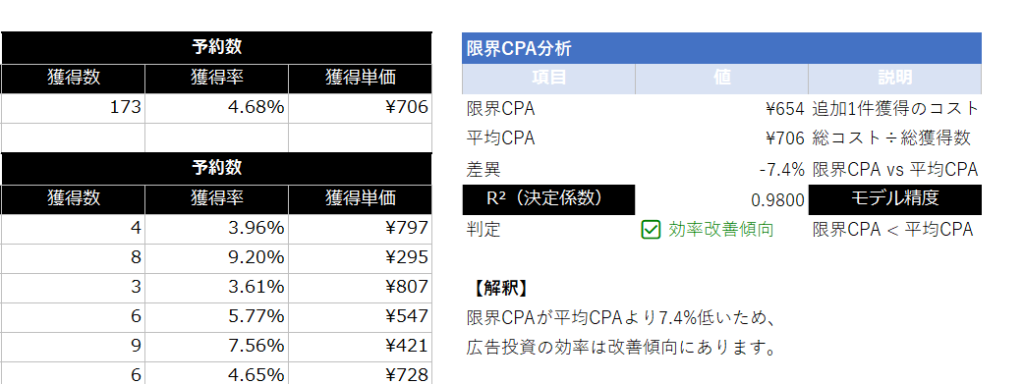
Claudeは即座に限界CPAを計算し、新しい青色の列を追加してくれました。限界CPAが表示され解釈も追加されています。
この機能の便利なポイント
従来であれば、増分CPAの計算式を調べて、Excelで複雑な関数を組む必要がありました。しかもチーム内で「増分CPA」という言葉の定義が統一されていない場合、どの計算方法が正しいのか議論になることもあります。
Claude in Excelなら、計算方法の選択肢を提示してくれるため、自分が本当に知りたい指標を正確に算出できます。プロンプトを入力してから結果が出るまで、わずか数十秒です。
【実例2】広告シミュレーションを自動化する
広告運用では「今月このペースで行くと着地はどうなるか」を予測する作業が頻繁に発生します。月の途中でクライアントから「今月の最終着地見込みは?」と聞かれたとき、これまでは手動で計算していました。
通常、着地予測を出すには、現在までの実績データから1日あたりの平均値を算出し、残り日数を掛けて月末までの予測値を出す必要があります。さらに、曜日による変動や直近のトレンドを考慮するとなると、さらに複雑な計算が必要でした。
使用したプロンプト
着地予測を入れて
出力結果

Claudeは日別レポートを自動的に確認した上で、データを抽出して着地予測を算出してくれました。注目すべきは、単純な平均値で計算するのではなく、曜日による変動やトレンドを考慮した、かなり複雑な予測ロジックで計算してくれる点です。
応用例:様々なシミュレーションに対応
今回は日別データから着地予測を出しましたが、食わせるデータによって様々なシミュレーションが可能です。
- 「年間を通してシミュレーションを作ってください」と指示すれば、月別データから年間予測を出すことも可能
- 日別データから年間データへの予測も対応可能
- クリエイティブのA/Bテスト検証で「どちらの方がいいですか」と聞けば、統計的な分析結果を返してくれる
ただし、クリエイティブテストに関しては、現在の広告媒体が自動最適化している関係で実務での使用頻度は低いですが、こうした分析も可能であることは覚えておいて損はありません。
この機能の便利なポイント
「着地予測を入れて」という曖昧な指示でも、Claudeはデータの構造を理解して適切な計算を実行してくれます。クライアントとの定例会議前や月中の進捗確認時に、数秒で精度の高い予測を出せるため、報告資料の作成時間を大幅に短縮できます。
【実例3】予算アロケーションを最適化する
広告運用で最も難しいのが予算配分の最適化です。限られた予算を複数のキャンペーンや期間にどう配分すれば最大の成果が得られるのか、この判断には高度な分析が必要でした。
通常、予算アロケーションを最適化するには、各期間のCPAやCVRのデータから効率の良い期間を特定し、予算を再配分してシミュレーションを回す必要があります。これを手動でやろうとすると、複雑な計算式と何度も試行錯誤が必要になります。
使用したプロンプト
Claude in Excelのサイドバーに以下のプロンプトを入力しました。
ご予算は同じで月別に最適なご予算をアロケーションしてください
出力結果
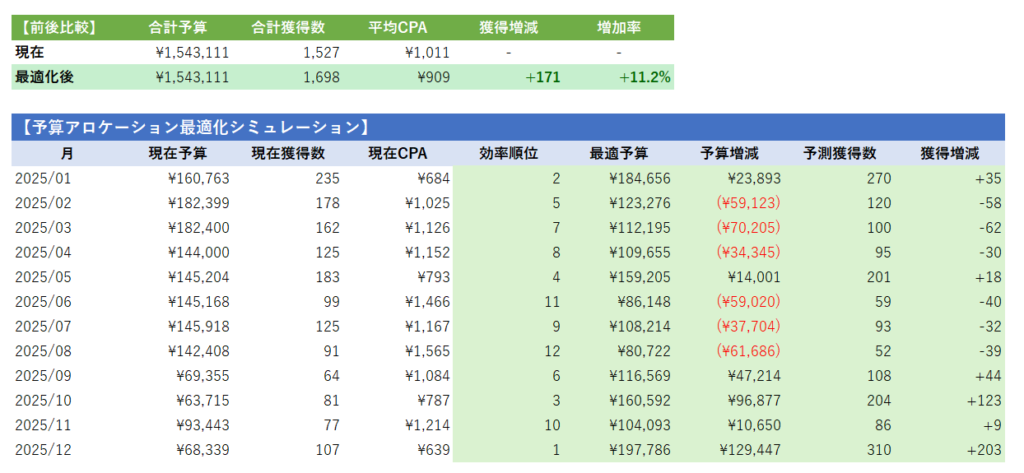
Claudeは月別の現在予算と獲得実績データを分析し、総予算を変えずに月別配分を最適化した場合のシミュレーションを作成してくれました。
【前後比較】サマリー
- 現在:合計予算¥1,543,111で1,527件獲得、平均CPA¥1,011
- 最適化後:同じ予算で1,698件獲得、平均CPA¥909
- 獲得増減:+171件(+11.2%)
【予算アロケーション最適化シミュレーション】
- 現在予算と現在獲得数、現在CPA
- 効率順位(CPAの低い順にランク付け)
- 最適予算の提案
- 予算増減額
- 予測獲得数と獲得増減
この機能の便利なポイント
従来であれば、各月のCPAを比較して、効率の良い月に予算を寄せるという判断はできても、「具体的にいくらずつ配分すれば最適か」を計算するのは非常に困難でした。
Claude in Excelは、総予算という制約条件の中で、各月の効率を考慮した最適配分を自動計算してくれます。しかも、「同じ予算で何件増やせるか」まで明確に示してくれるため、クライアントへの提案資料としてもそのまま使えます。
この分析を手動でやろうとすると、ソルバー機能を使ったり、複雑な最適化計算が必要ですが、プロンプト一つで数秒で完了します。
Claude in Excelで広告運用の生産性を上げる
最後に、Claude in Excelは単に計算を自動化するだけでなく、メディアプランニングやCPCの算出、さらには「業界平均CPC」のような推計値を出すことまで可能です。ただし、AIが生成するこうした数値はソース(出典)が不明確な場合があるため、あくまで参考値として扱い、利用の際は気をつけてください。
また、こうした高度な処理やデータの掛け合わせを繰り返すと、すぐに利用上限に達してしまうことがあります。業務で本格的に使い倒すのであれば、ProプランやMaxプランなどの上位プランでの利用を推奨します。
単純作業の削減から高度なシミュレーションまで、アイデア次第で「いろんなこと」が可能です。ぜひ、日々の広告運用の頼れる「お供」として活用してみてください。

Web業界にて20年以上、大手から中堅代理店の顧問を請負。デジタルマーケティングを中心に、主に広告関係の教育や研修、コンペの相談に乗っています。またSEMのお役立ちツールもスクラッチで開発。現在も電通グループの顧問、Shirofuneのアルゴリズム作成補助など担当しており、年間100名以上を教育。皆さまに心から信頼されるパートナーであり続けるために日々研鑽しております。また、世界的権威のある One Voice Awards USA 2025 にも日本人としてノミネートされ、世界的なナレーターとしても活躍中です。